Appearance
Virtuelle Realität und Matterport
DANGER
Diese Funktion ist möglicherweise nicht mehr verfügbar oder nur auf Anfrage für Business-Kunden erhältlich.
Ein auf Materie basierendes VR-Erlebnis ist eine großartige Möglichkeit, ein VR-Erlebnis in deinen Kurs einzubauen.
WARNING
Für diese Funktion musst du die App Matterport in Meine Apps aktivieren.
Beginne hier, indem du deinen ersten Raum mit Matterport erstellst, den du dann in teachr für deine Lernenden einbetten kannst.
Erstelle ein matterport Erlebnis mit deinem iPhone (iOS)
Erstelle ein Materieport-Erlebnis mit deinem Smartphone (Android)
Zeigen du dein matterport Erlebnis in teachr
Wenn du dein Materieport-Erlebnis fertiggestellt hast, musst du nur noch die Url für die Materieport-Einbettung kopieren.
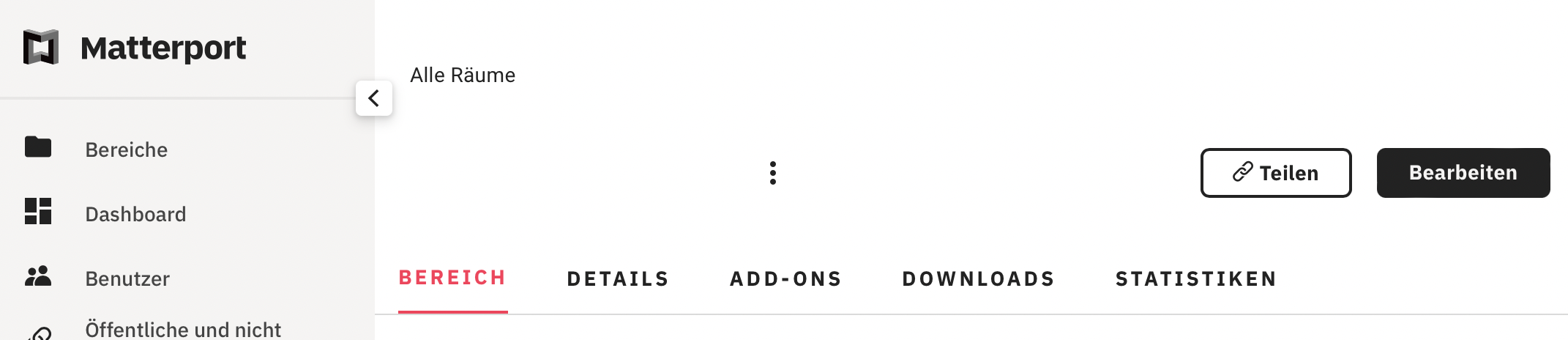
- Melde dich in deinem matterport-Konto an und klicke auf den Button Teilen auf der rechten Seite.
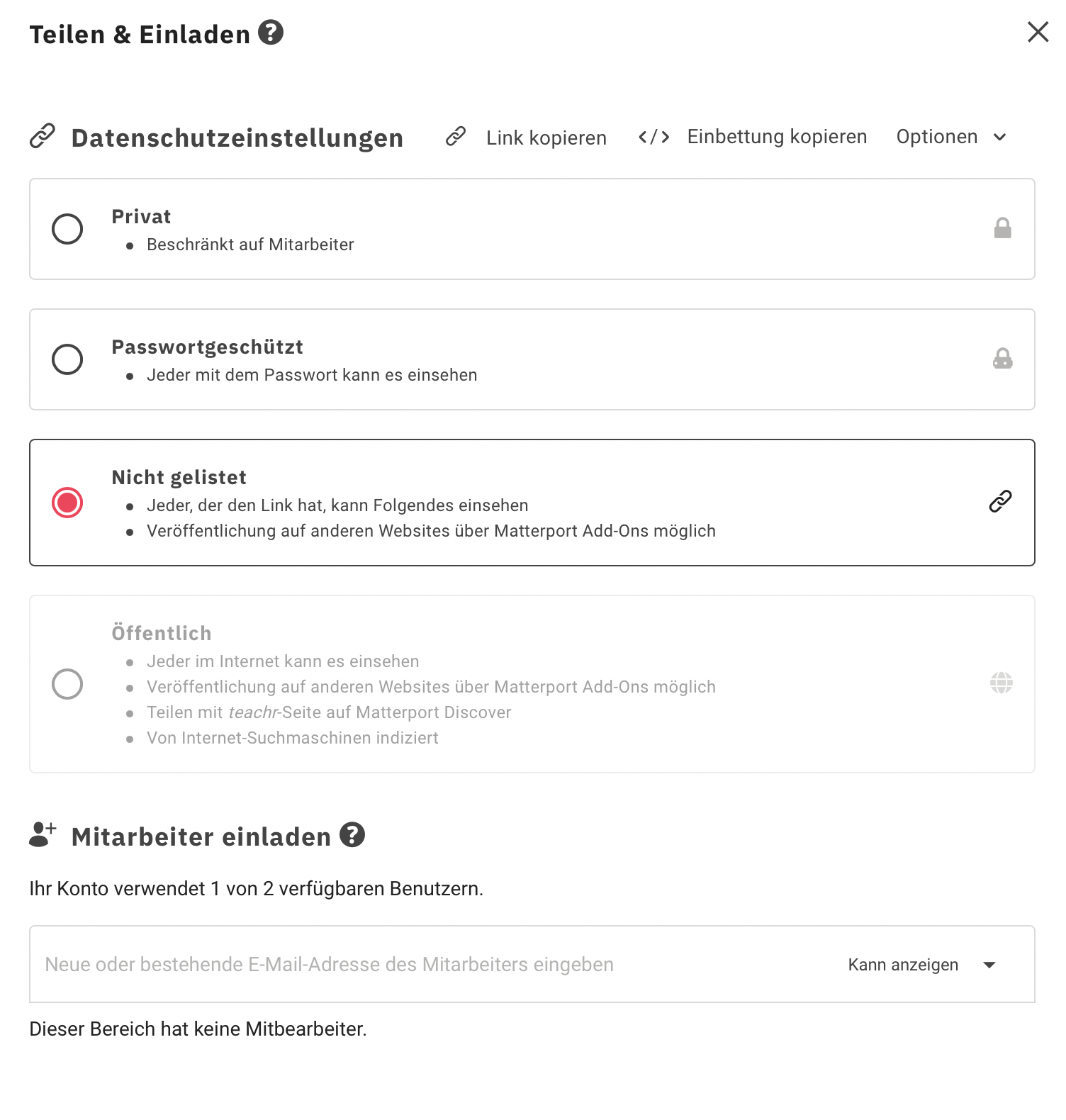
- Du musst nun auf Link kopieren klicken.
WARNING
Please ensure that you have set the space to Public before you try to embed it. Otherwise it will be not displayed for your audience. You may need a valid matterport subscription for that.
Gehe zu deinem Kurs ➝ deine Sektion ➝ einen neuen Baustein hinzufügen ➝ (Alle Bausteine) ➝ Extended Reality ➝ VR
Füge die my.matterport-URL in den Baustein teachr ein.
Sobald der Materieport geladen ist, kannst du einige coole und kreative Dinge mit deinem Raum machen.
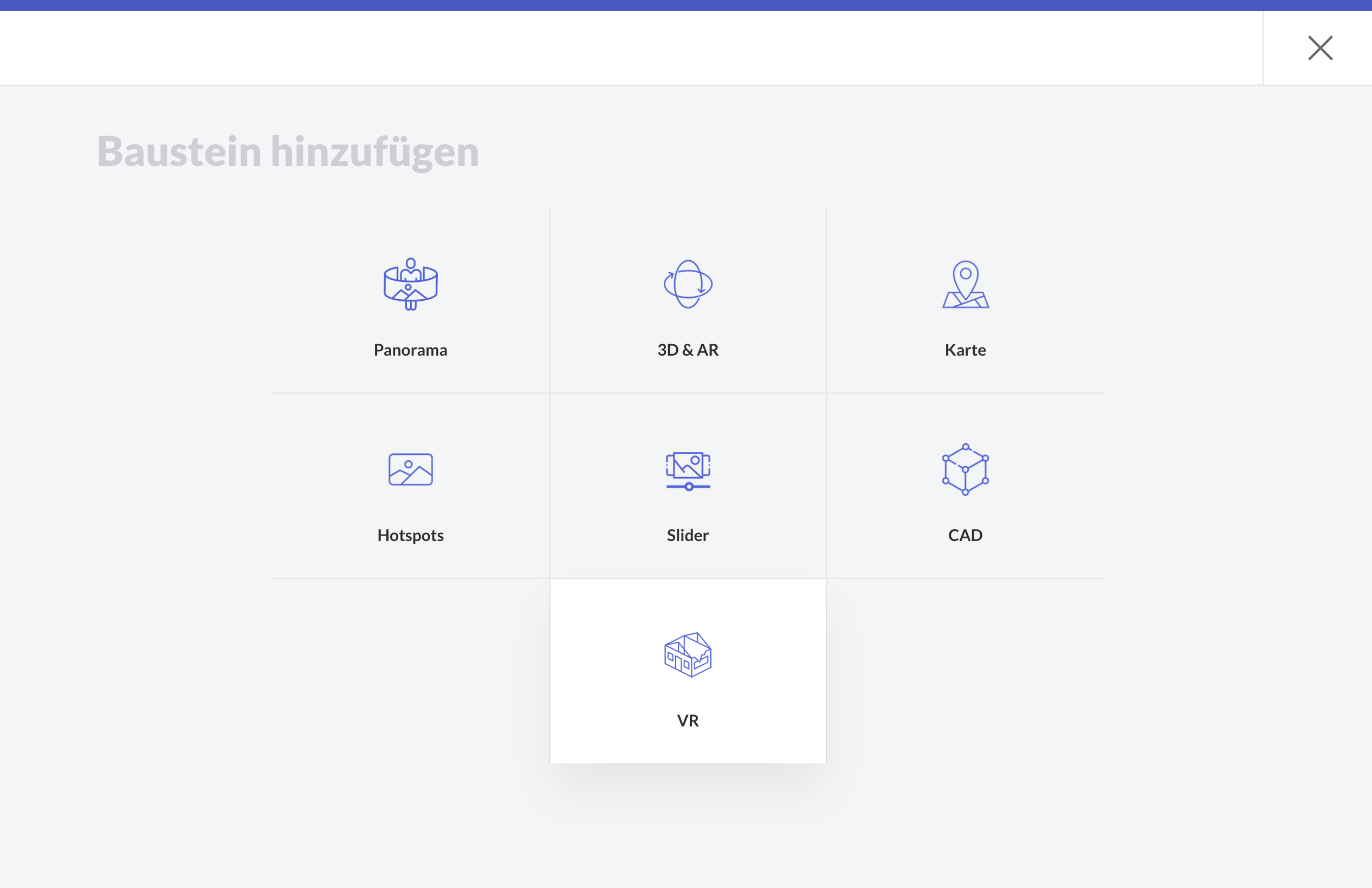
Neue Hotspots hinzufügen
Der matterport-Szeneneditor erscheint, wenn eine URL öffentlich und gültig ist.
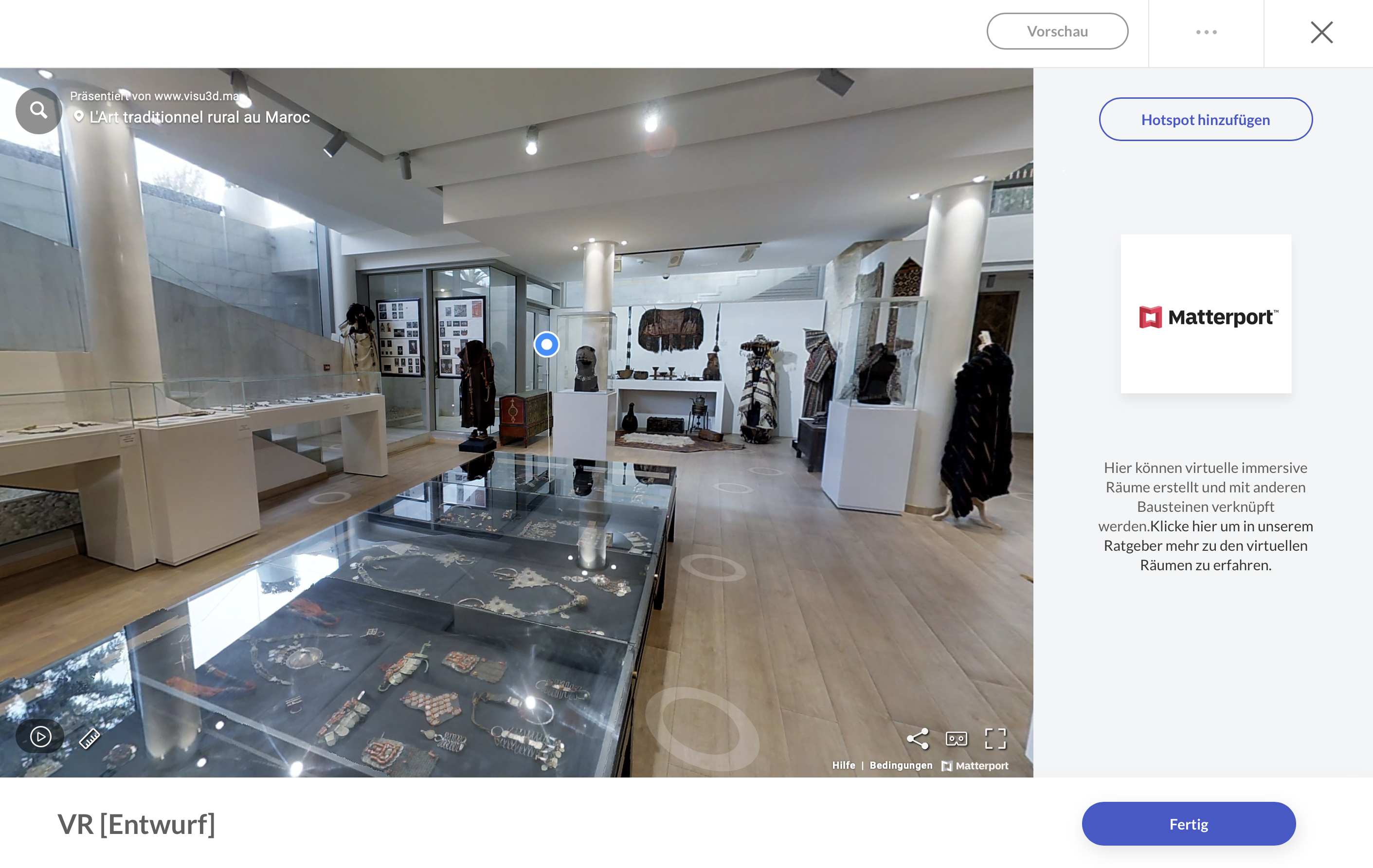
Hier kannst du einen neuen Hotspot hinzufügen, um etwas Interessantes in deinem Raum zu erklären.
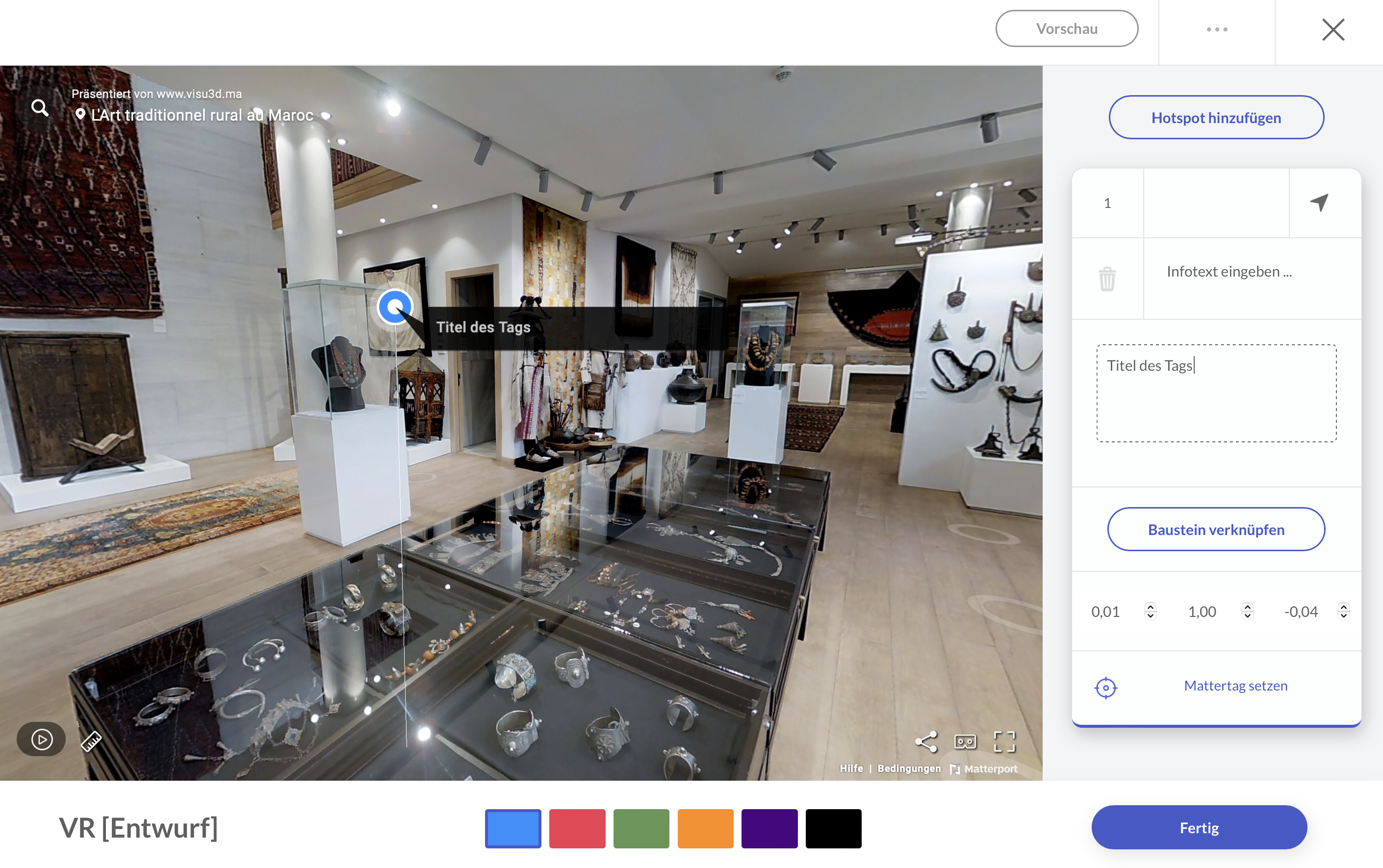
Füge einige Texte und Beschreibungen für den Hotspot ein.
Klicke auf Vorschau, um die Szene aus der Sicht eines Teilnehmers zu sehen.
Einen anderen Baustein verknüpfen
Du kannst jeden Hotspot auch mit anderen Elementen in deinem Abschnitt verknüpfen.
Die Verknüpfung bedeutet, dass bei einem Klick auf den Hotspot der spezifische Baustein erscheint, den du zuvor vorbereitet hast. Wenn ein Benutzer zum Beispiel verschiedene Quiz in der Matterport-Szene lösen soll, verknüpfe den entsprechenden Baustein einfach mit diesem Hotspot.
Wenn du zufrieden bist, klicke auf Fertig, um deine Änderungen zu speichern.