Appearance
Fehlerbehebung
Eine gute Möglichkeit, ein vorübergehendes Problem schnell zu lösen, besteht darin, den Browser-Cache zu leeren. Überprüfe vorher deine Internetverbindung und leere anschließend deinen Browser-Cache. Anschließend musst du dich erneut anmelden.
Google Chrome

Öffne Chrome auf deinem Computer.
Klicke oben rechts auf More ⋮ .
Klicke auf More tools > Clear browsing Daten für eine Verknüpfung. Du kannst auf Ctrl + Shift + Del unter Windows und ⇧ [shift] + ⌘ [cmd] + [del] auf dem Mac klicken.
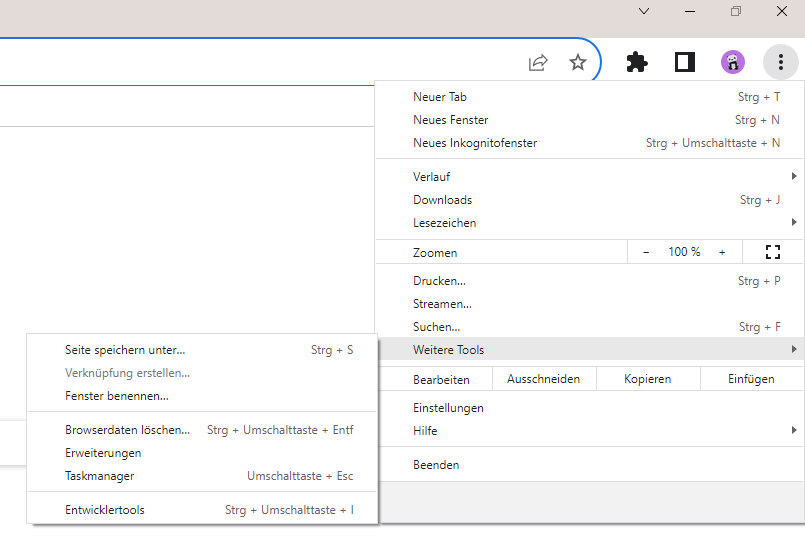
Wähle oben einen Zeitraum aus. Um alles zu löschen, wähle „Alle Zeiten“.
Aktiviere neben Cookies und andere Websitedaten und Zwischengespeicherte Bilder und Dateien die Kontrollkästchen.
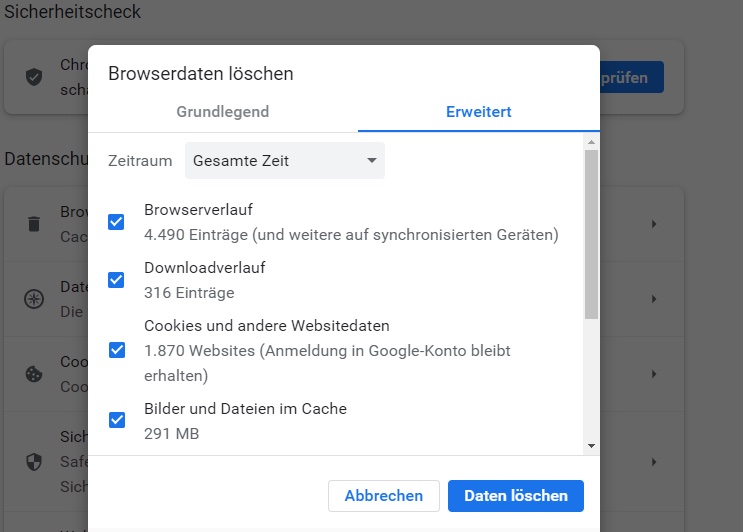
- Klicke auf Daten löschen.
Mozilla Firefox

- Klicke auf die Menüschaltfläche ☰ und wähle Settings.
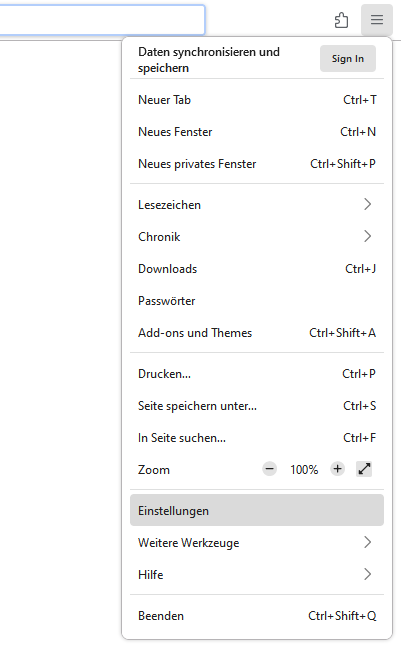
Wähle das Feld Privacy & Security aus.
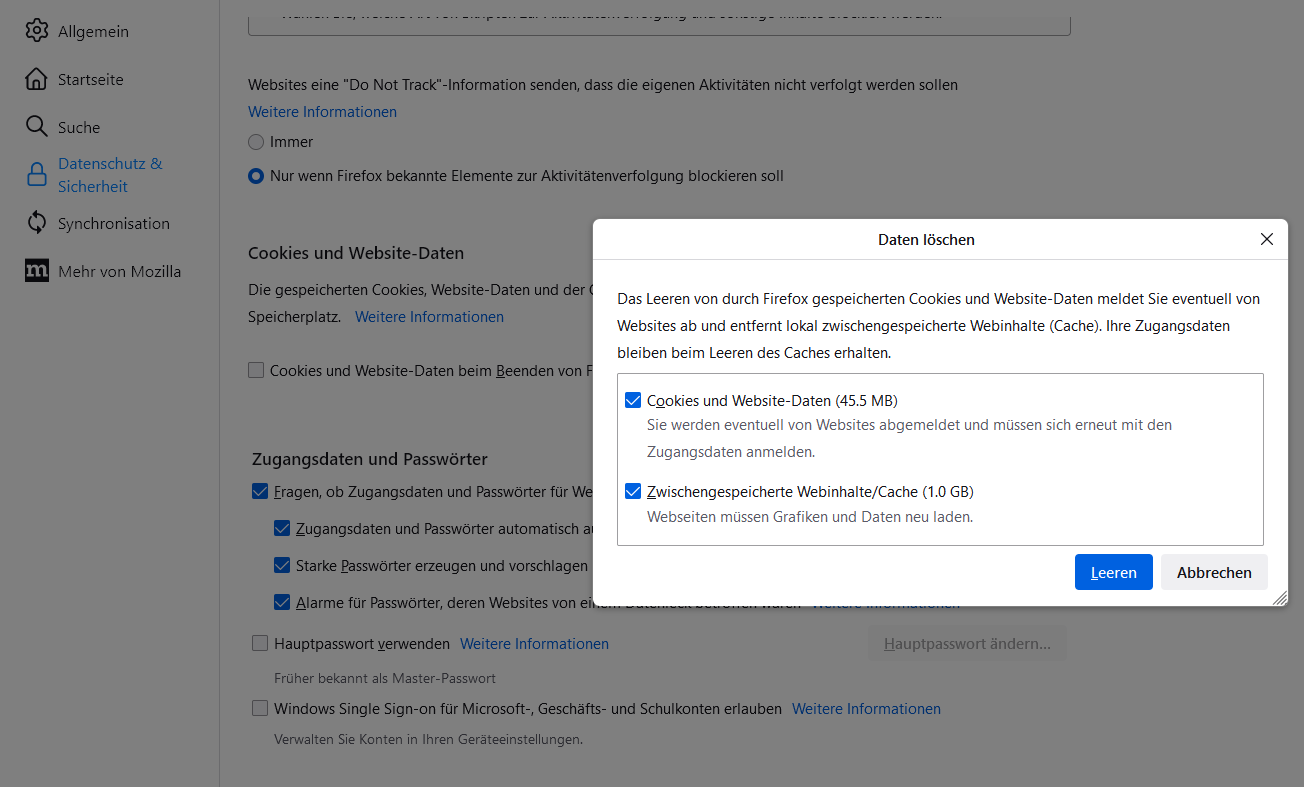
Im Abschnitt Cookies and Site Data für die Verknüpfung kannst du unter Windows auf Ctrl + Shift + Del und auf dem Mac auf ⇧ [shift] + ⌘ [cmd] + [del] klicken.
Markieren du Cookies und Websitedaten sowie zwischengespeicherte Webinhalte und klicke auf Löschen.
- Schließe die Seite „about:preferences“. Alle von dir vorgenommenen Änderungen werden automatisch gespeichert.
Safari

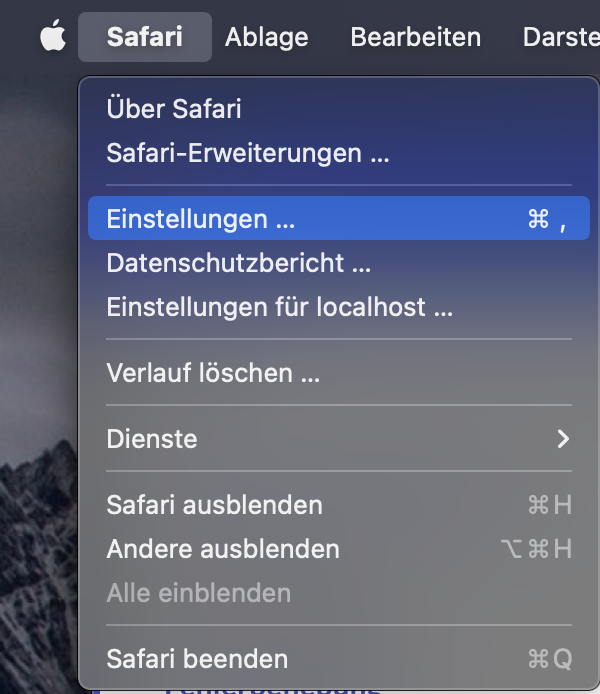
- Klicke auf Einstellungen.
2. Klicke auf Datenschutz.
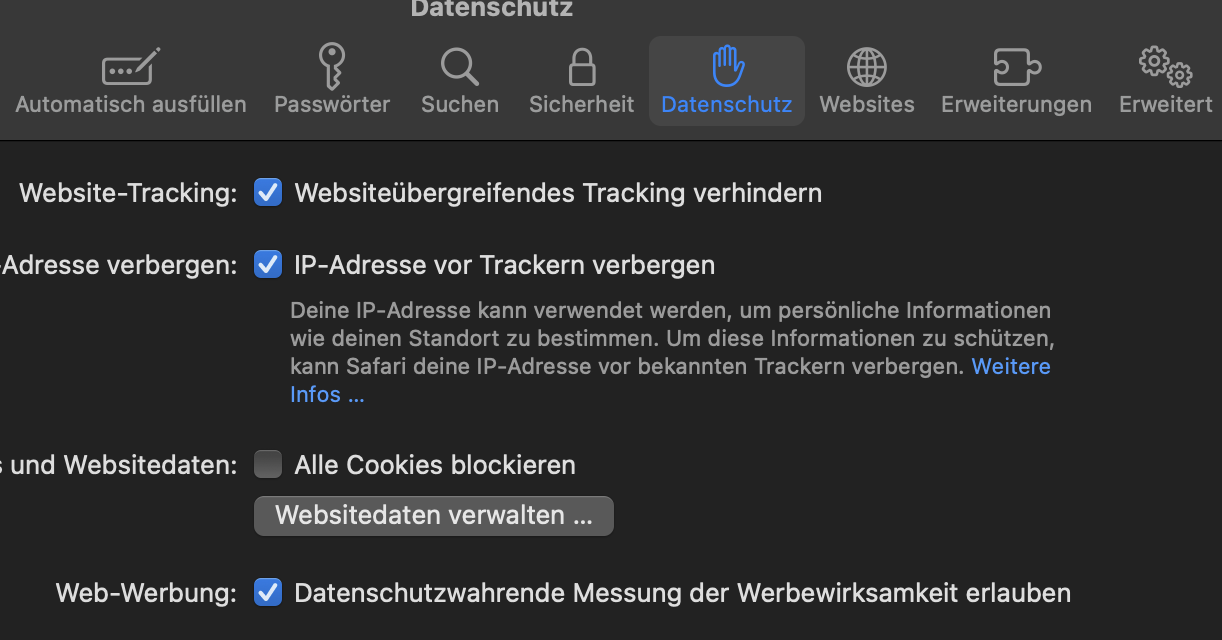
Klicke auf Website verwalten ...
Suche in der Suchleiste nach „teachr.courses“.

- Klicke auf Löschen.
Oper

- Klicke in der Titelleiste des Browserfensters auf die Schaltfläche "Opera" oder auf die Schaltfläche „Menü“.
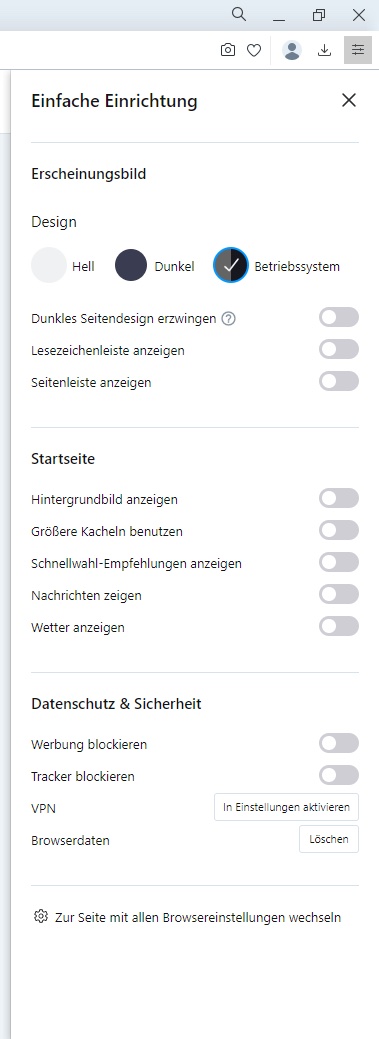
Wähle im folgenden Menü „Einstellungen“ den Punkt "Data and Security" für die Verknüpfung. Drücke die Tasten Ctrl + Shift + Del unter Windows und ⇧ [shift] + ⌘ [cmd] + [del] auf dem Mac.
Unterhalb der Überschrift "Privacy" findest du die Schaltfläche "Delete Browser data".
Nach dem Klicken auf diese Schaltfläche öffnet sich ein neues Fenster.
Wähle den Zeitraum „seit Installation“, um den gesamten Browser-Cache zu löschen.
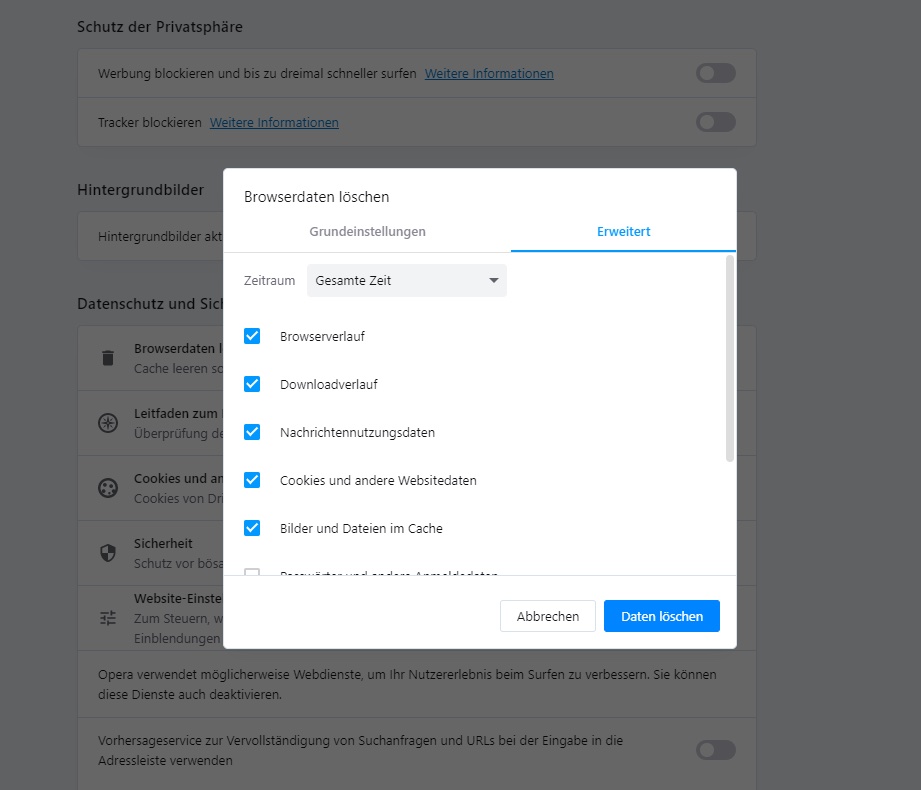
Aktiviere das Kontrollkästchen neben "Images and Files in Cache".
Bestätige deine Einstellungen mit der Schaltfläche "Delete Browserdata".
Lade die Website neu.
Microsoft Edge

Öffne Microsoft Edge.
Wähle „Einstellungen und mehr“ (das Symbol, das wie drei Punkte aussieht) als Verknüpfung aus. Drücke die Tasten Ctrl + Shift + Del unter Windows und ⇧ [shift] + ⌘ [cmd] + [del] auf dem Mac.
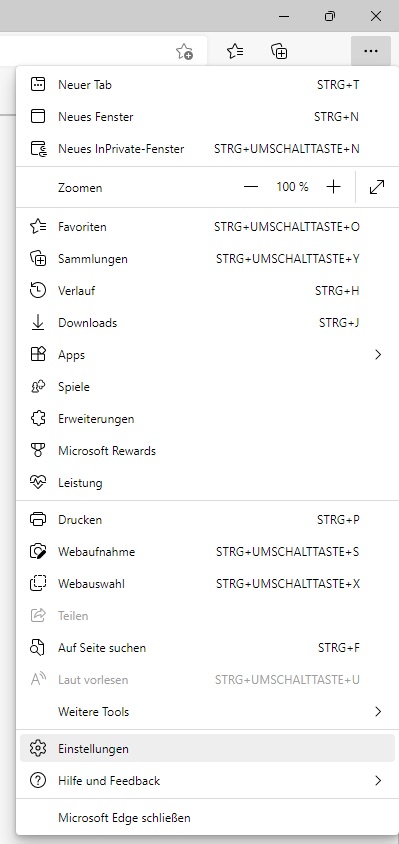
Wähle Einstellungen.
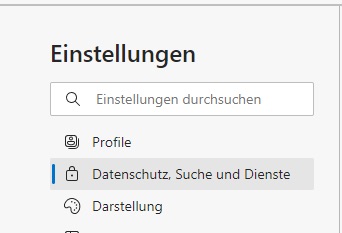
Wähle in der Seitenleiste „Einstellungen“ die Option „Datenschutz und Dienste“ aus.
5. Wähle unter Browserdaten löschen die Option Auswählen, was gelöscht werden soll.
- Aktiviere unter Browserdaten löschen das Kontrollkästchen für jeden Datentyp, z. B. Browserverlauf, Cookies und Passwörter, den du aus dem Cache löschen möchtest.
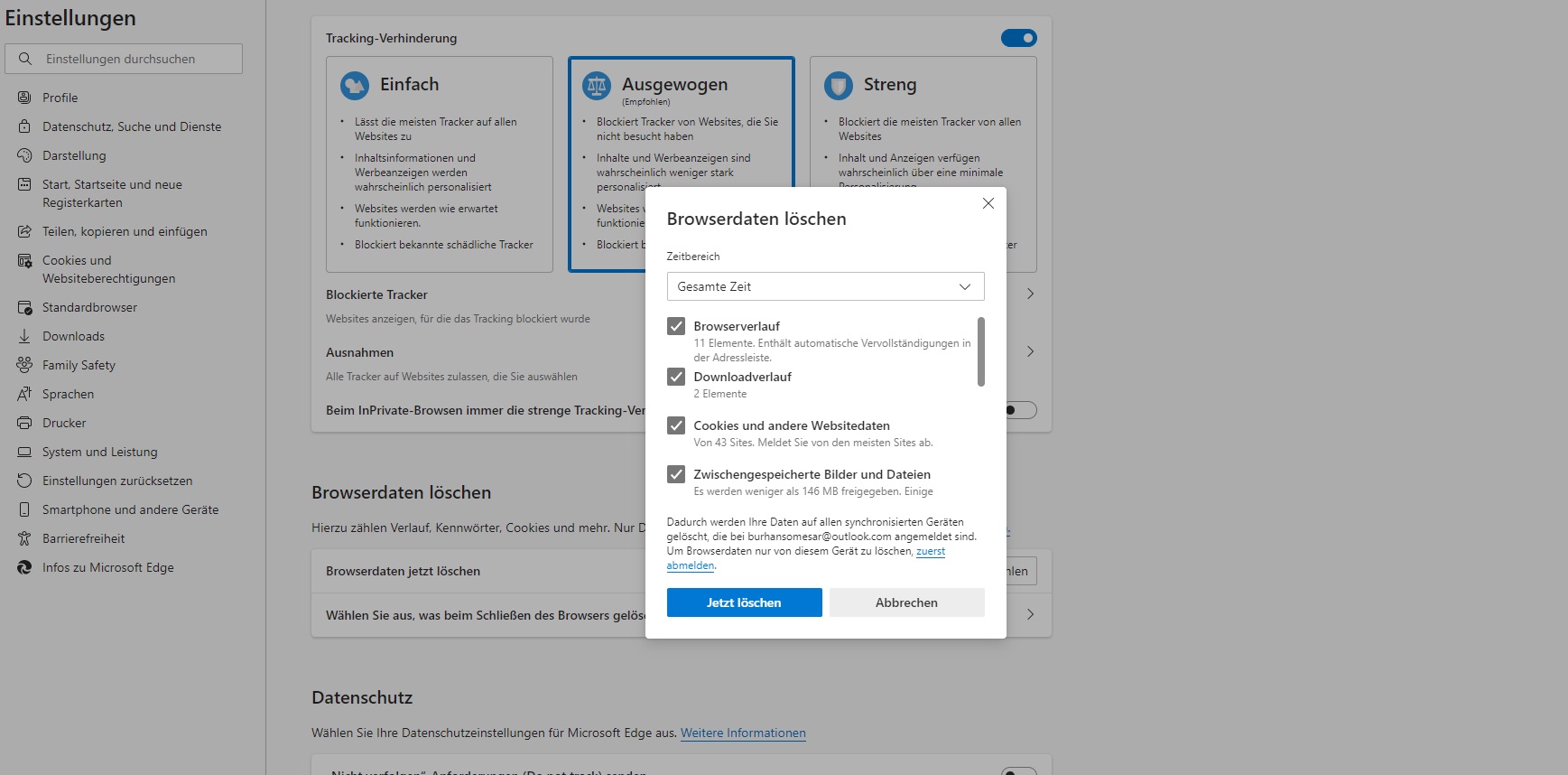
- Wähle aus der Liste „Zeitbereich“ aus, wie weit zurück Microsoft Edge den Cache leeren soll (z. B. alles für die letzte Stunde, für die letzten sieben Tage oder für alle Zeiten).
Wähle All time.
- Wähle Clear now.