Appearance
3D & Virtuelle Realität
DANGER
Diese Funktion ist möglicherweise nicht mehr verfügbar oder nur auf Anfrage für Business-Kunden erhältlich.
3D und Virtual Reality sind fantastische Module, die du in deinen Kurs einbauen sollten. teachr bietet einen großen kostenlosen 3D-Medienpool. Du brauchst sich also keine Gedanken über die Suche nach einem 3D-Element zu machen. Wähle einfach eines aus! So einfach ist das!
Wenn du jedoch deine eigenen 3D-Modelle hochladen möchtest, ist auch das möglich.
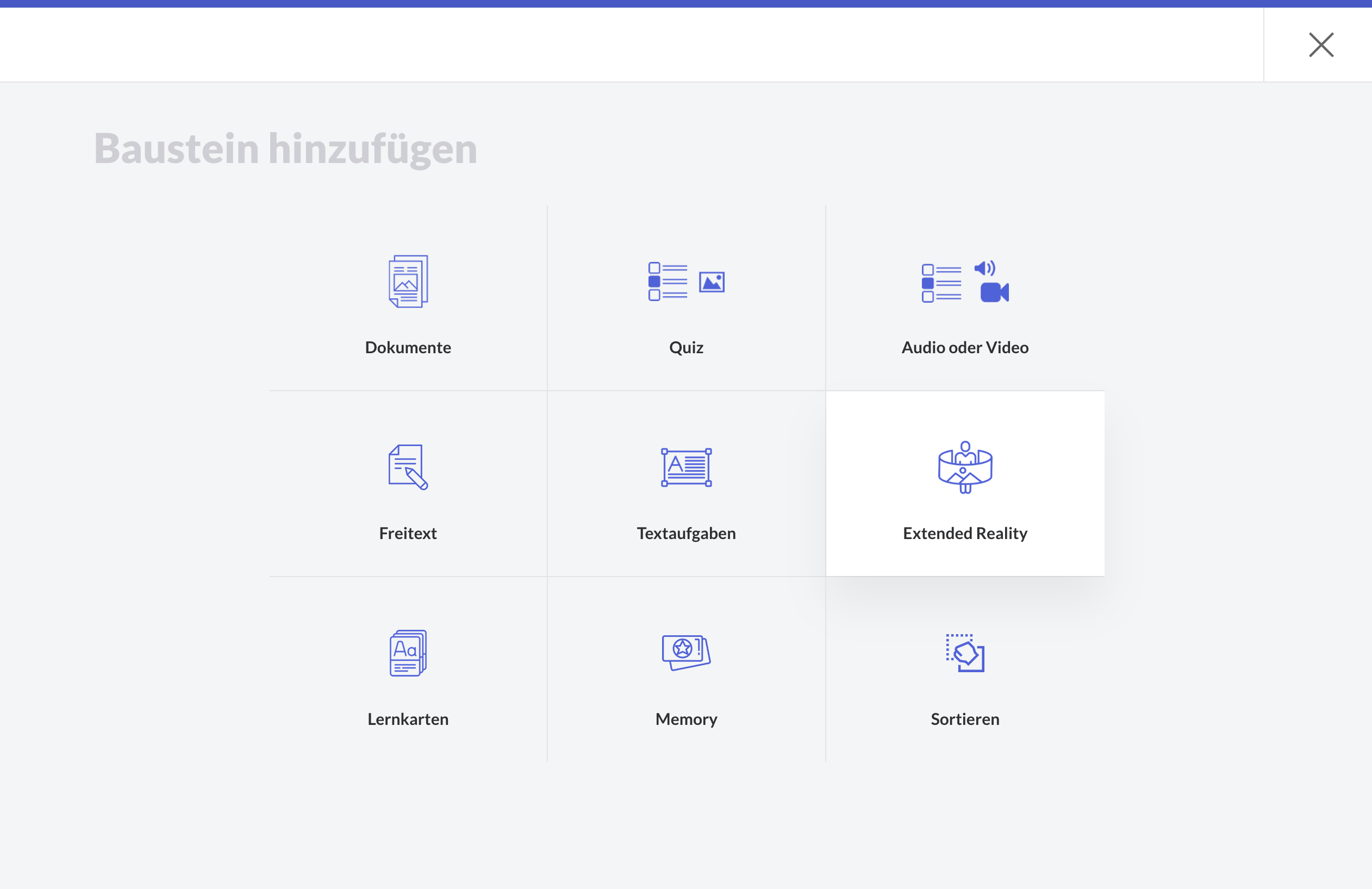
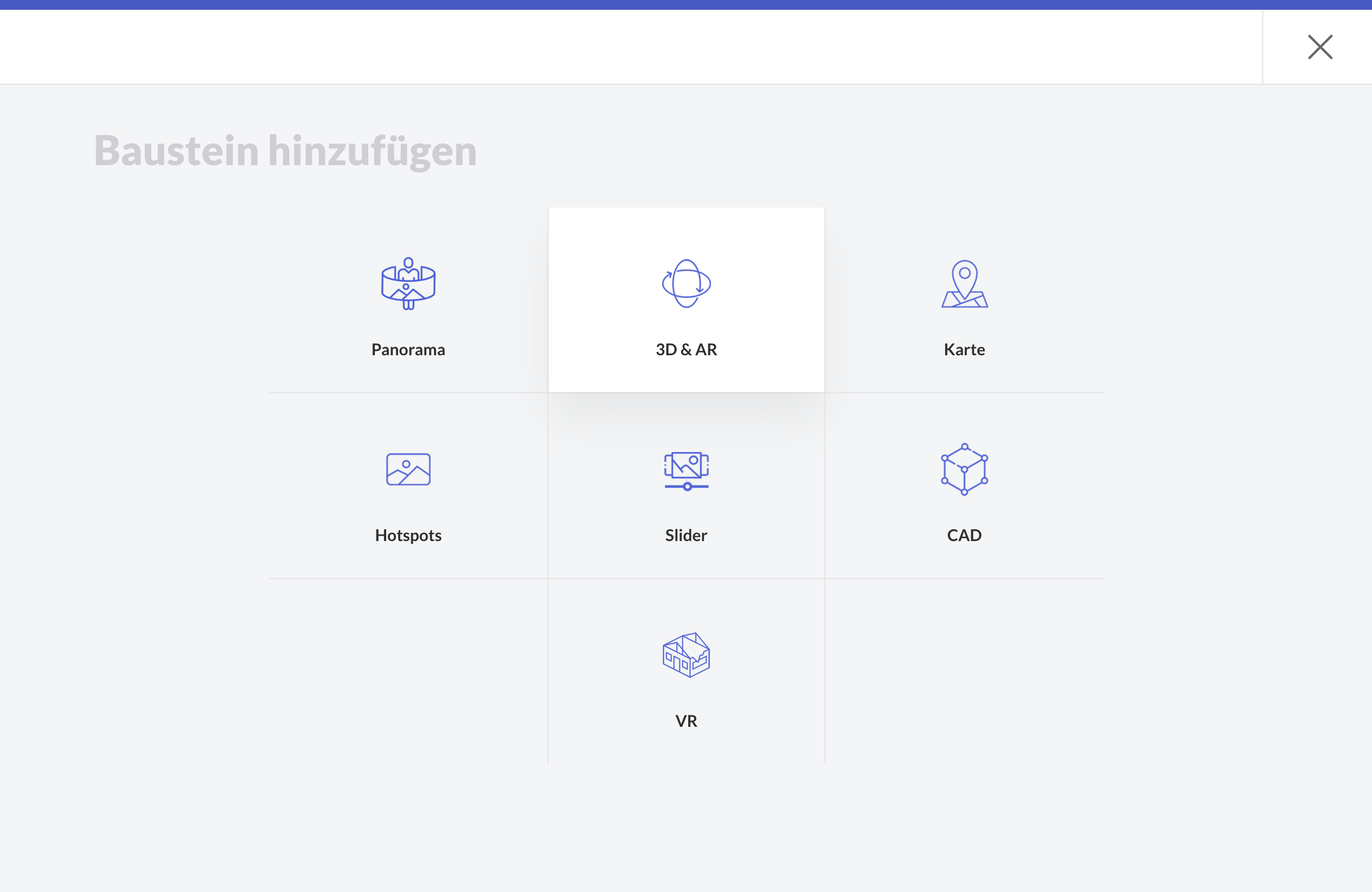
Gehe zu deinem Kurs ➝ deine Sektion ➝ einen neuen Baustein hinzufügen ➝ (Alle Bausteine) ➝ Extended Reality ➝ 3D & AR / VR
teachr 3D-Modell-Pool
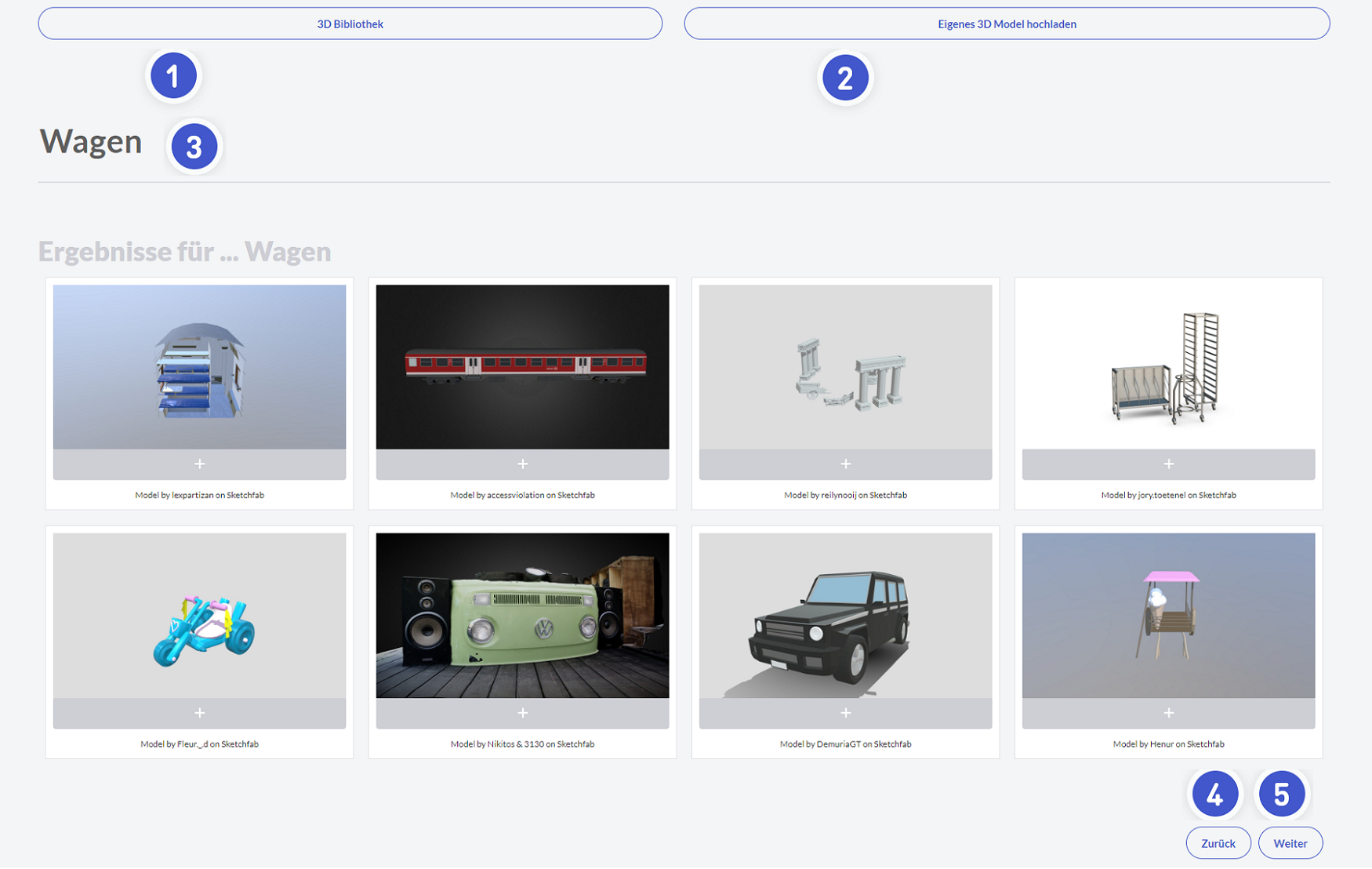
Du kannst deine eigenen 3D-Modelle hochladen oder aus einer Vielzahl von vorgefertigten Modellen wählen.
Du kannst ein tolles Bild finden, indem du in unserer 3D-Bibliothek suchst. Wähle dann dein 3D-Modell aus, indem du auf die Schaltfläche + klickst, und es wird sofort in deinen Kurs hochgeladen.
Lade deine eigenen 3D-Modelle hoch
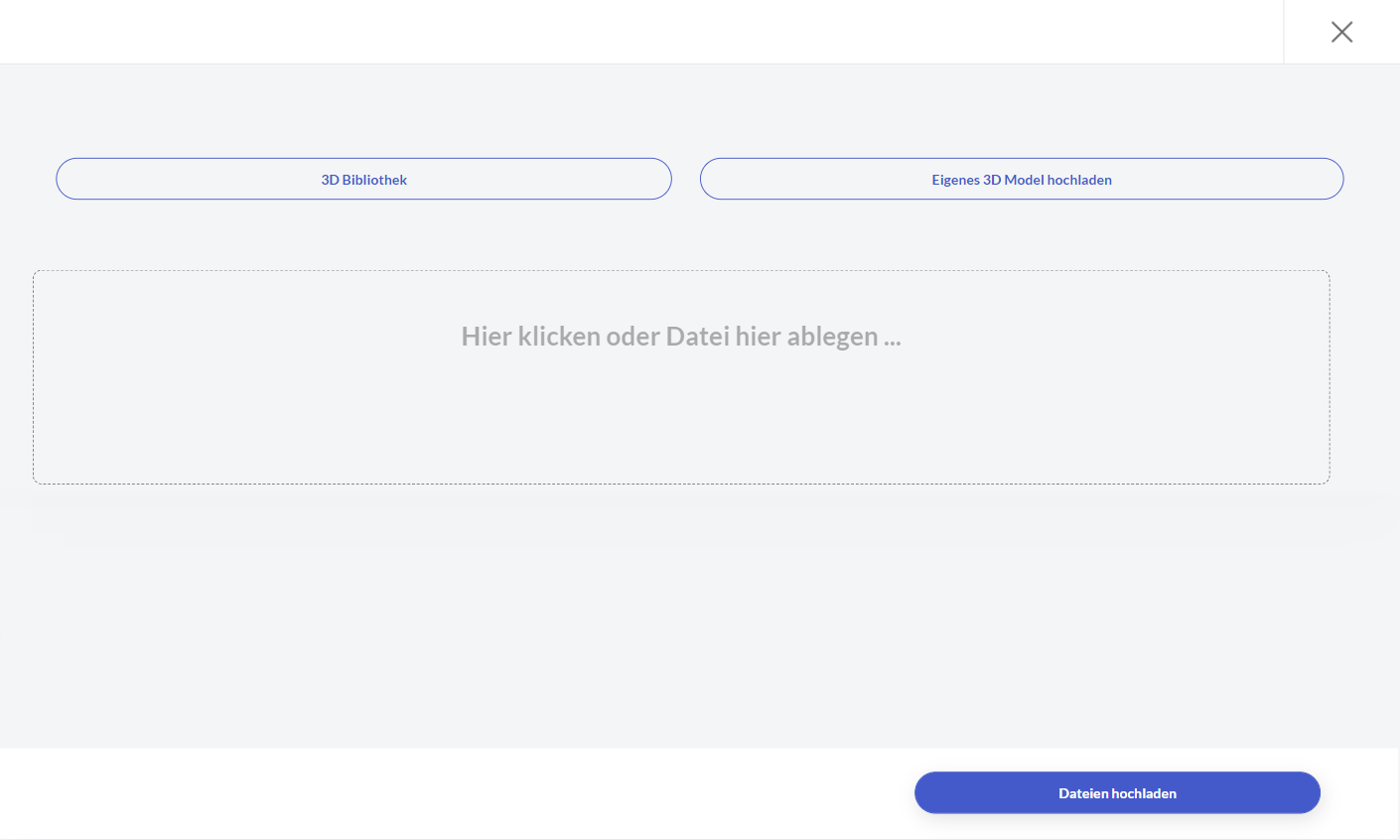
Wenn du dein eigenes 3D-Modell hochladen möchtest, kannst du das tun: Klicke einfach auf die Registerkarte Eigenes 3D-Modell hochladen und füge hier eine 3D-unterstützte Datei ein.
Unterstützte 3D-Dateiformate
.obj, .blend, .fbx, .gltf (+.bin), .glb, .3dc, .asc, .3ds, .abc, .dae, .zae, .igs, .iges, .las, .ply, .stl, .usd, .usdz, .usda, .usdc- OBJ-Dateien sollten fast immer mit einer MTL-Materialbibliotheksdatei geliefert werden. Beide sollten zusammen in einer Zip-Datei hochgeladen werden, zusammen mit allen Texturen.
Nicht empfohlene Dateiformate
Diese Dateiformate gelten als experimentell, veraltet, sehr softwarespezifisch oder werden aus anderen Gründen nicht gut unterstützt.
.iv, .kmz, .osg, .osgt, .osgb, .osgterrain, .osgtgz, .osgx, .vox, .wrl, .wrz, .dwf, .dxfNeue Hotspots hinzufügen
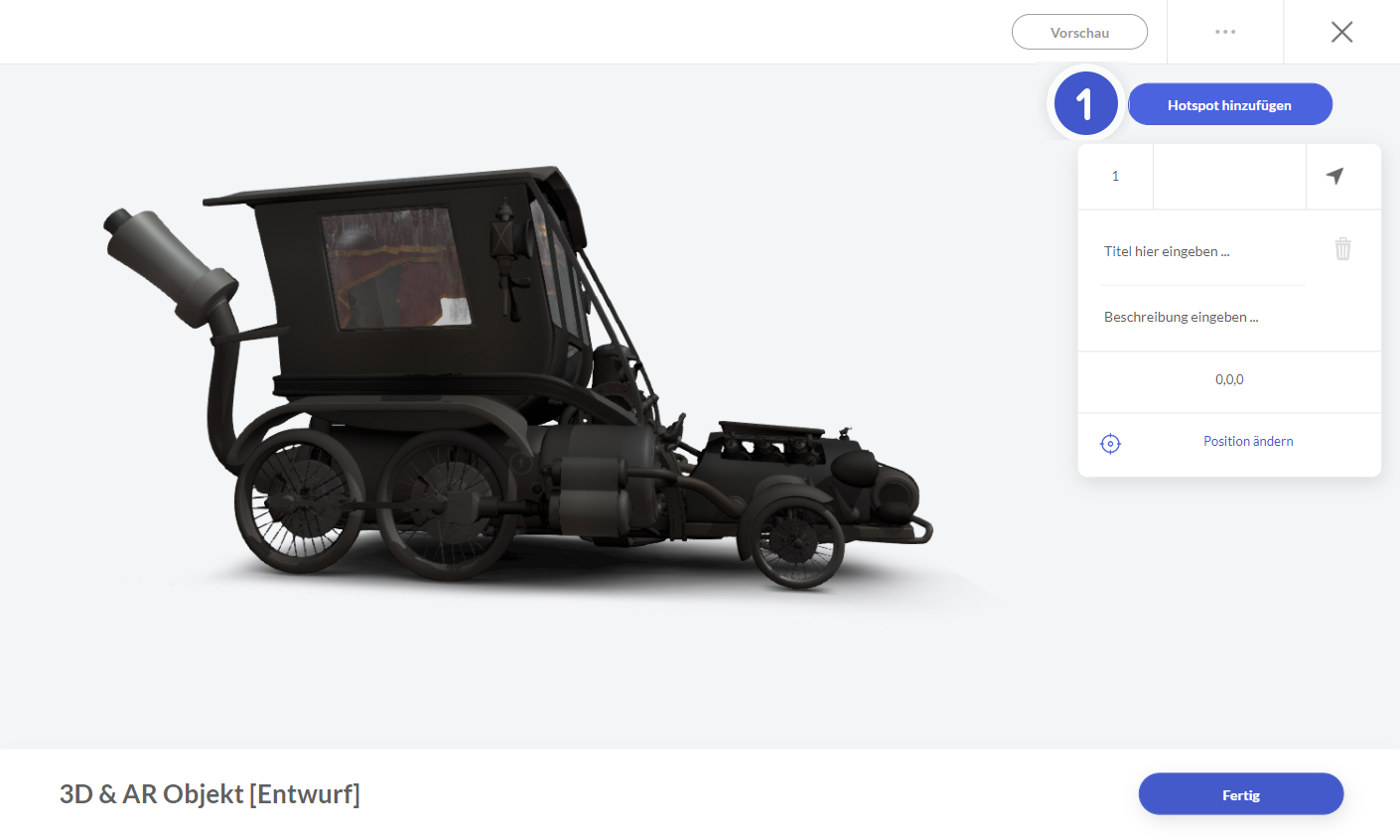
Wenn ein Modell erfolgreich konvertiert wurde, erscheint der 3D-Szeneneditor.
Hier kannst du:
- Einen neuen Hotspot hinzufügen und / oder
Einen weiteren Baustein verknüpfen
- Du mit beliebigen anderen Elementen in deinem Abschnitt verknüpfen
Die Verknüpfung bedeutet, dass bei einem Klick auf den Hotspot der spezifische Baustein erscheint, den du zuvor vorbereitet hast. Wenn ein Benutzer zum Beispiel verschiedene Rätsel in der 3D-Modellszene lösen soll, verknüpfe den entsprechenden Baustein einfach über diese Funktion mit dem Hotspot.
Wenn du zufrieden bist, klicke auf Fertig, um deine Änderungen zu speichern.
Erweiterte Realität
Mit Virtual Reality (AR / VR) kannst du 3D-Modelle mithilfe der Kamera deines Mobilgeräts in der realen Welt betrachten. Dazu musst du nur auf das AR / VR-Symbol klicken, das unten rechts in der Szenenansicht des 3D-Modells erscheint.
Für CAD-, Konstruktions- oder Architekturdateien verwende besser CAD-Funktion.